4.1. Навигационный хаб
Added in version 1.29.0-ms3.
Навигационный хаб (Хаб) позволяет пользователю настраивать пространство навигации в текущем приложении системы.
Обзор возможностей Навигационного хаба:
4.1.2. Вызов и закрытие
Навигационный хаб можно открыть в любом состоянии интерфейса, кроме случаев, когда открыто модальная форма или диалоговое окно.
Открытие выполняется одним из способов:
Горячей клавишей Ctrl+K (значение по умолчанию, которое прикладное решение может переопределить).
Горячей клавишей Ctrl+Shift+K (значение по умолчанию, которое прикладное решение может переопределить) — то же, что Ctrl+K, но Хаб открывается с областью поиска “Все” (см. строку поиска), без учёта и изменения сохранённого значения области поиска.
Кликом ЛКМ по элементу вызова “Поиск…” в верхней части интерфейса:

Закрытие выполняется одним из способов:
Нажатием Esc.
Кликом вне окна Хаба (по затемнённой области).
Активацией тайла или элемента результата поиска.
Нажатием горячей клавиши закреплённой за пунктом главного меню. Хаб закрывается и выполняется операция этого пункта.
See also
4.1.3. Строка поиска
Строка поиска — основной инструмент поиска и фильтрации данных в Навигационном хабе.
Элемент зафиксирован в верхней части окна Хаба и включает поле ввода, кнопку очистки запроса и переключатель области поиска.

4.1.3.1. Область поиска
Переключатель имеет два состояния, определяющих поведение при вводе запроса:
Закрепленные: выполняется фильтрация тайлов “по месту” во всех трёх секциях Хаба.
Все: при непустом запросе Хаб переходит в режим “Поиск”, где выполняется агрегированный поиск по тайлам всех секций Хаба и доступным пунктам главного меню.
Выбранная область поиска сохраняется в браузере пользователя и восстанавливается при следующем открытии Хаба. По умолчанию используется область “Закрепленные”.
Исключение — открытие Хаба горячей клавишей Ctrl+Shift+K: область поиска принудительно устанавливается в «Все» независимо от сохранённого значения, а само сохранённое значение при этом не изменяется.
Область поиска можно переключить с клавиатуры:
Alt+1 — “Закрепленные”.
Alt+2 — “Все”.
При удержании Alt на кнопках переключателя отображаются подсказки с цифрами клавиш.
Note
При открытом окне Хаба фокус ввода автоматически устанавливается в строку поиска. Ввод текста с клавиатуры направляется в неё, даже если фокус явно не установлен (при условии отсутствия других активных полей ввода).
4.1.4. Режимы
Навигационный хаб работает в двух режимах: “Избранное” (открывается по умолчанию) и “Поиск”.
4.1.4.1. Режим “Избранно唶
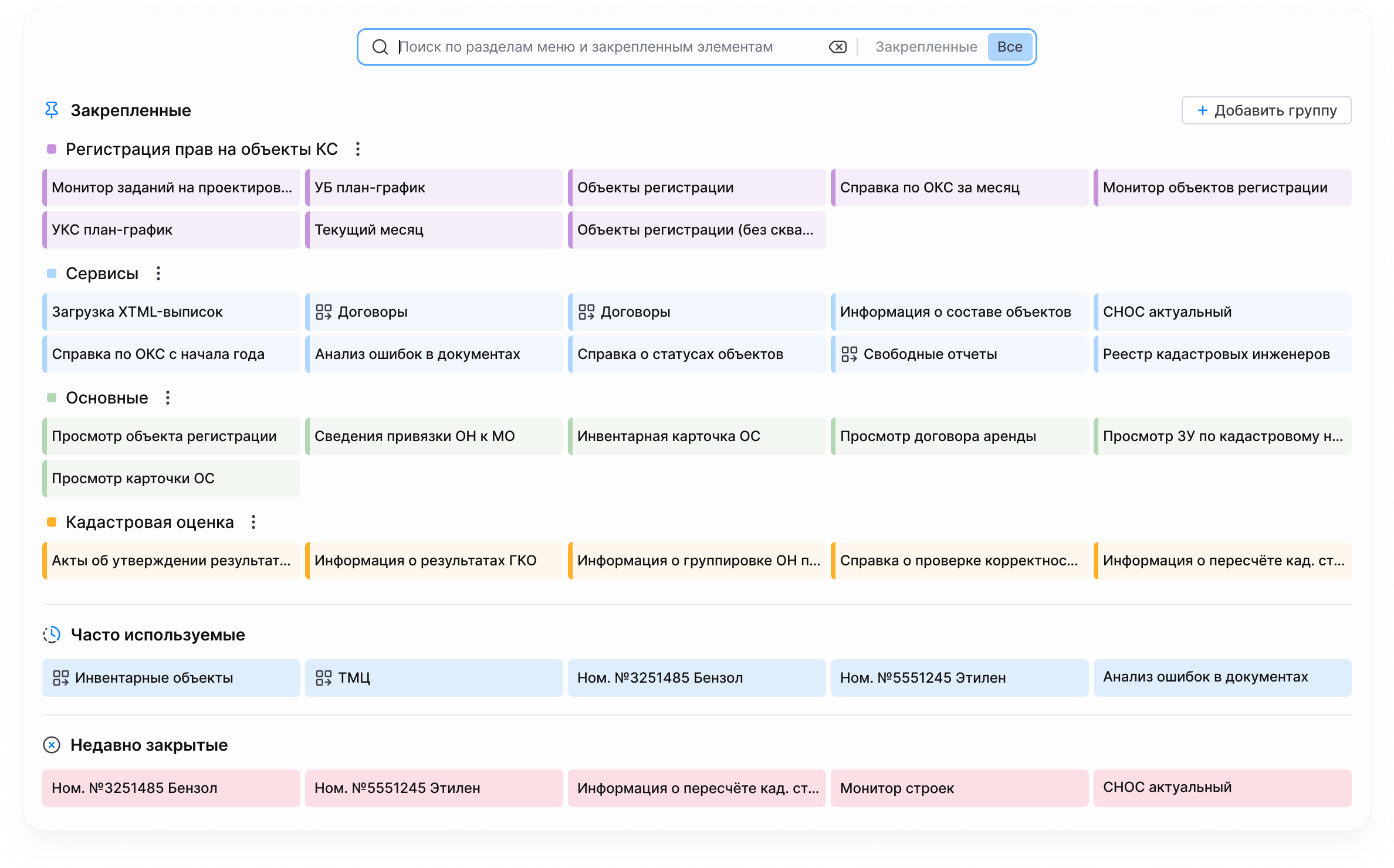
Режим отображает настроенное пользователем пространство навигации и содержит три секции, расположенные сверху вниз.
Секция |
Описание |
|---|---|
“Закрепленное” |
Редактируемая пользователем секция с закреплёнными элементами системы (тайлами) для быстрого доступа. Позволяет создавать группы и закреплять в них тайлы. |
“Часто используемое” |
Наполняется автоматически, исходя из часто используемых пользовательских действий в текущем приложении системы. |
“Недавно закрытые” |
Наполняется автоматически, исходя из недавно закрытых пользовательских действий в текущем приложении системы. |
Секции состоят из тайлов и групп.
Активация тайла доступна в любой секции. Закрепление доступно для тайлов секций “Часто используемое” и “Недавно закрытые”. Остальные изменения состава и компоновки: открепление, переименование и перемещение тайлов, а также все операции с группами, доступны только в секции “Закрепленное”.
Note
Сервер передаёт для каждой коллекции тайлов признак editable. При editable = false (режим “Только чтение”)
изменение состава и компоновки недоступно: операции закрепления, перетаскивания, создания групп и действия контекстных
меню заблокированы. Признак берётся из атрибута прикладной выборки, имя которого задаётся в
View.Representation.Layout.Frame.NavigationHub.editableAttr.
4.1.4.1.1. Действия с тайлами
4.1.4.1.1.1. Активация
Клик ЛКМ по тайлу или нажатие Enter при фокусе на нём выполняет связанное с тайлом действие — открытие выборки или вызов операции главного меню. После активации окно Хаба закрывается.
4.1.4.1.1.2. Закрепление
Добавление тайла в секцию “Закрепленное”. Доступно для тайлов секций “Часто используемое” и “Недавно закрытые”, а также для пунктов меню в результатах режима “Поиск”.
Способы:
Через контекстное меню тайла (ПКМ) — пункт “Закрепить в группу” (с выбором группы).
Через перетаскивание тайла в нужную группу секции “Закрепленное”.
Через нажатие ЛКМ по кнопке “Закрепить элемент” у пункта меню в результатах режима “Поиск”.
При закреплении через контекстное меню или кнопку в результатах поиска новый тайл добавляется в конец выбранной группы (или группы “по умолчанию”, если группа не указана). При перетаскивании тайл встаёт в место броска.
4.1.4.1.1.3. Открепление
Удаление тайла из секции “Закрепленное”. Не затрагивает исходный раздел главного меню или выборку.
Способы:
Через контекстное меню тайла (ПКМ) — пункт “Открепить элемент группы”.
Через нажатие ЛКМ по кнопке “Открепить элемент” у уже закреплённого элемента в результатах режима “Поиск”.
4.1.4.1.1.4. Переименование
Изменение названия закреплённого тайла через контекстное меню тайла (ПКМ) — пункт “Переименовать элемент группы”.
Ограничения:
Максимальная длина имени
255символов.Пустое значение (в том числе из одних пробелов) не применяется: диалог закрывается, название остаётся прежним.
4.1.4.1.1.5. Перемещение
Изменение порядка тайла внутри группы или перенос в другую группу секции “Закрепленное”.
Способы:
Через перетаскивание тайла внутри группы или между группами.
Через контекстное меню тайла (ПКМ) — пункт “Перенести в другую группу” (с выбором группы).
4.1.4.1.2. Действия с группами
Все действия с группой (кроме создания) вызываются из её контекстного меню (клик ЛКМ по кебаб-меню (⋮) в заголовке группы).
4.1.4.1.2.1. Создание
Кнопка “Добавить группу”, расположенная над секцией “Закрепленное”, открывает диалог создания группы. Диалог также вызывается горячей клавишей Alt+3; при удержании Alt на кнопке отображается подсказка клавиши.

В диалоге можно указать необязательное название. После подтверждения группа добавляется в конец списка с указанным названием и цветом по умолчанию (). Если в момент создания активен поисковый запрос в строке поиска, он сбрасывается, а содержимое прокручивается к новой группе.
4.1.4.1.2.2. Переименование
Изменение заголовка группы — пункт “Переименовать группу”. Максимальная длина имени 255 символов.
4.1.4.1.2.3. Смена цвета
Изменение цвета группы — пункт “Изменить цвет группы” (выбор из набора). Цвет применяется ко всем тайлам группы, у которых не задан индивидуальный цвет.
4.1.4.1.2.4. Перемещение
Изменение позиции группы в списке.
Способы:
Через перетаскивание группы за заголовок.
Через контекстное меню группы — пункт “Переместить группу” (с выбором целевой позиции).
Группа, перемещённая в начало списка, становится группой “по умолчанию”. При активном поиске перетаскивание групп недоступно.
4.1.4.1.2.5. Удаление
Удаление группы вызывается через пункт контекстного меню “Удалить группу” с выбором одного из вариантов:
“Удалить только группу” — тайлы переносятся в группу “по умолчанию”;
“Удалить группу с содержимым” — группа и все её тайлы удаляются безвозвратно.
Если в группе есть тайлы, выбранный вариант удаления необходимо подтвердить. Пустая группа удаляется сразу.
Первую группу в списке (группу “по умолчанию”) удалить нельзя.
4.1.4.2. Режим “Поисꔶ
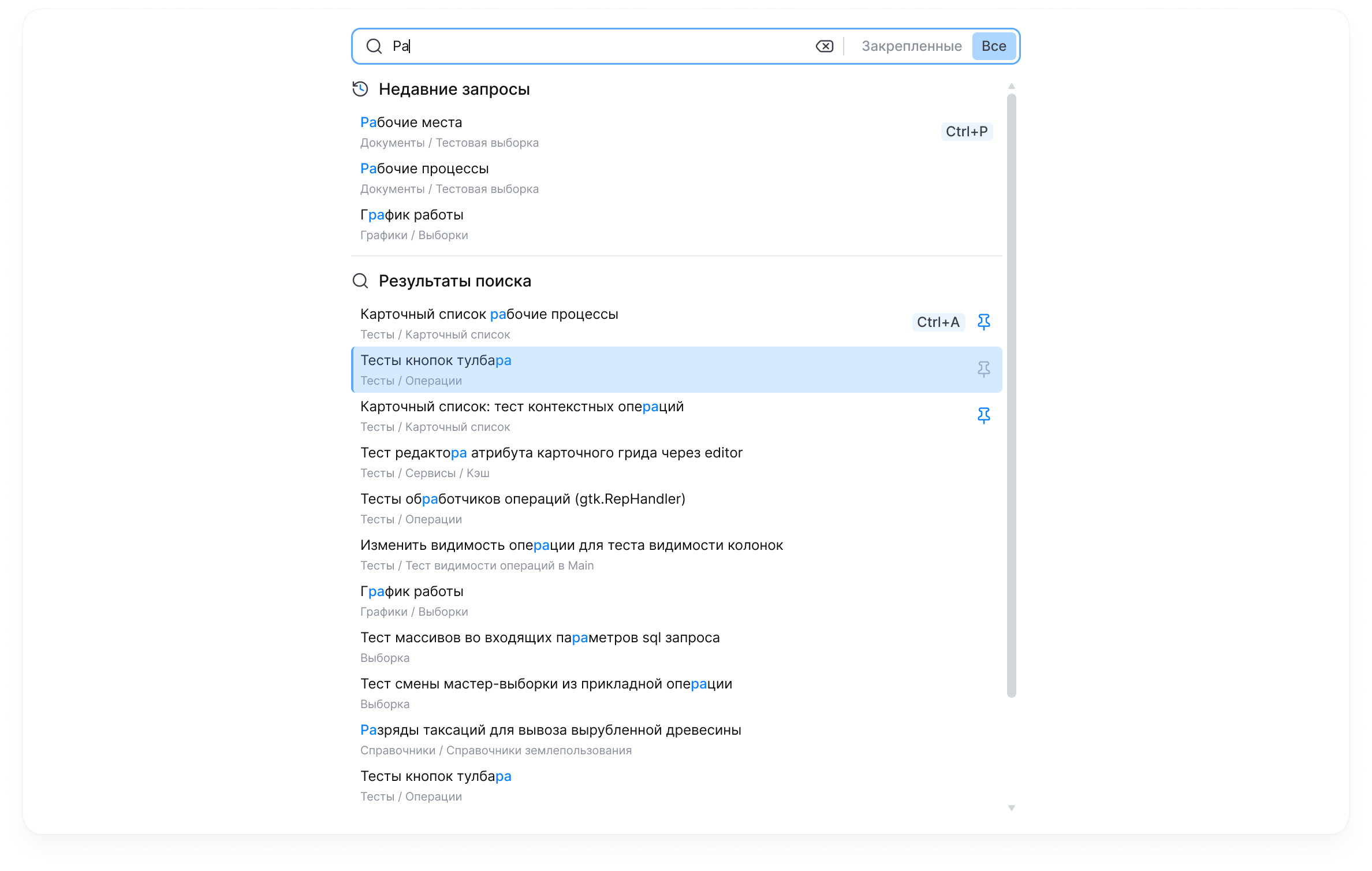
Режим активируется при выбранной области поиска “Все” и непустом запросе в строке поиска. Поиск выполняется агрегированно по двум источникам:
Тайлам всех трёх секций Навигационного хаба.
Доступным пунктам главного меню.
Результаты отображаются списком. Каждая строка содержит название с подсветкой найденного совпадения, а также при наличии путь до элемента и назначенную горячую клавишу. Для элементов, которые можно добавлять в Хаб, отображается кнопка закрепления или открепления.
Особенности поведения:
Активация строки (Enter или клик ЛКМ) выполняет действие элемента и закрывает Хаб.
Возврат из режима “Поиск” в режим “Избранное” происходит при очистке строки поиска или при повторном открытии Хаба.
Один и тот же элемент может присутствовать в результатах несколькими строками, если найден в разных секциях, где каждая строка показывает свой источник.
4.1.5. Клавиатурная навигация
Перемещение фокуса между элементами Хаба и их активация доступны с клавиатуры. Набор клавиш зависит от активного режима.
Режим |
Клавиши |
Действие |
|---|---|---|
“Избранное” |
← ↑ ↓ → |
Перемещение фокуса по сетке тайлов. |
“Избранное” |
Ctrl / Cmd + ↑ / ↓ |
Переход между группами (сквозной обход секций). |
“Поиск” |
↑ ↓ |
Перемещение по строкам результатов; ↑ с первой строки возвращает фокус в строку поиска. |
“Поиск” |
PageUp PageDown |
Постраничное перемещение по списку результатов. |
“Избранное” / “Поиск” |
Enter |
Активация сфокусированного тайла или строки результата поиска. |
“Избранное” / “Поиск” |
Tab / Shift+Tab |
Последовательный перебор элементов внутри окна Хаба. |
“Избранное” / “Поиск” |
Alt+1 / Alt+2 |
Переключение области поиска: “Закрепленные” / “Все”. При удержании Alt на переключателе отображаются подсказки клавиш. |
“Избранное” |
Alt+3 |
Создание новой группы в секции “Закрепленное” (когда секция доступна для редактирования). |
“Избранное” / “Поиск” |
Esc |
При фокусе в строке поиска очищает её при наличии текста, иначе закрывает Хаб. При фокусе вне строки поиска закрывает Хаб. |
4.1.6. Для прикладного программиста
Подключение Навигационного хаба к приложению и наполнение секций истории: